
Blog
Microsoft Promete Faxina No Windows 11: guia completo
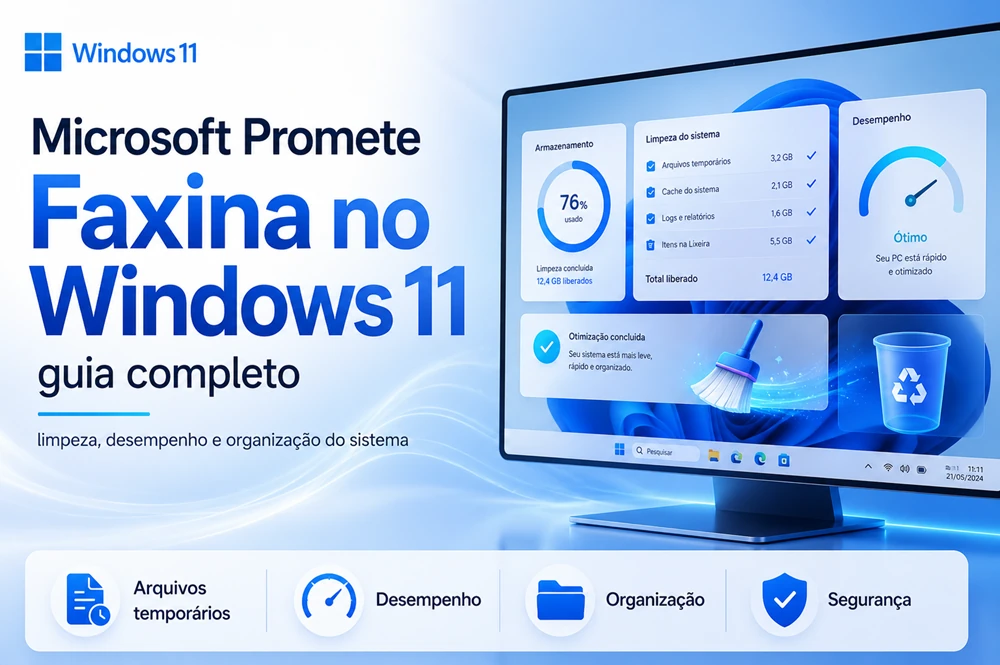
Microsoft promete faxina no Windows 11: o que isso significa?
A expressão “faxina no Windows 11” tem sido usada por muitos usuários para descrever uma série de melhorias esperadas no sistema, principalmente em relação a desempenho, organização, recursos nativos, excesso de notificações, aplicativos pouco usados e ferramentas de limpeza do próprio Windows.
Na prática, essa “faxina” não significa apagar tudo do computador ou remover recursos importantes do sistema. A ideia está mais ligada a deixar o Windows 11 mais leve, organizado, eficiente e fácil de usar.
O próprio Windows 11 já conta com recursos como Sensor de Armazenamento, Recomendações de limpeza e opções para remover aplicativos instalados. Segundo a Microsoft, as recomendações de limpeza ajudam a identificar arquivos temporários, arquivos grandes ou pouco usados, arquivos sincronizados na nuvem e aplicativos não utilizados. :contentReference[oaicite:0]{index=0}
Neste guia, você vai entender o que pode mudar com essa proposta de “faxina”, como limpar o Windows 11 com segurança e quais cuidados tomar antes de remover arquivos ou aplicativos do sistema.
Por que o Windows 11 precisa de uma faxina?
Com o tempo, qualquer computador pode acumular arquivos temporários, atualizações antigas, aplicativos pouco usados, cache, downloads esquecidos e outros itens que ocupam espaço. No Windows 11, isso pode afetar a experiência do usuário, principalmente em computadores com SSD pequeno ou hardware mais limitado.
Além disso, muitos usuários reclamam de excesso de recursos, notificações, aplicativos pré-instalados e integrações que nem sempre são úteis para todos os perfis de uso. Por isso, quando se fala que a Microsoft promete uma “faxina” no Windows 11, o assunto envolve tanto limpeza de armazenamento quanto melhorias de usabilidade e desempenho.
Sites especializados também vêm acompanhando compromissos da Microsoft relacionados a melhorias no Windows 11, incluindo desempenho, ajustes na interface, refinamentos no Explorador de Arquivos, personalização da barra de tarefas e maior controle sobre alguns recursos do sistema. :contentReference[oaicite:1]{index=1}
O que pode entrar nessa faxina do Windows 11?
A faxina no Windows 11 pode envolver diferentes áreas do sistema. Algumas já possuem ferramentas nativas, enquanto outras dependem de atualizações futuras, ajustes de interface ou mudanças de comportamento da própria Microsoft.
Entre os principais pontos estão:
Remoção de arquivos temporários.
Limpeza de instalações antigas do Windows.
Melhor gerenciamento de aplicativos pouco usados.
Menos notificações desnecessárias.
Melhor organização das configurações do sistema.
Ajustes no Explorador de Arquivos.
Melhorias de desempenho e estabilidade.
Mais controle para o usuário sobre recursos integrados ao sistema.
Como limpar o Windows 11 com segurança
Antes de usar programas externos para limpar o computador, o ideal é começar pelas próprias ferramentas do Windows 11. Elas são mais seguras para usuários comuns e reduzem o risco de apagar arquivos importantes ou danificar configurações do sistema.
Para liberar espaço no Windows 11, você pode acessar:
Clique no menu Iniciar.
Acesse Configurações.
Entre em Sistema.
Clique em Armazenamento.
Acesse Recomendações de limpeza.
Revise os itens sugeridos antes de apagar.
Selecione apenas o que você tem certeza de que pode remover.
A Microsoft orienta que o usuário revise categorias como arquivos temporários, arquivos grandes ou não utilizados, arquivos sincronizados na nuvem e aplicativos não usados antes de limpar. :contentReference[oaicite:2]{index=2}
Use o Sensor de Armazenamento do Windows 11
O Sensor de Armazenamento é uma ferramenta nativa do Windows que pode liberar espaço automaticamente, removendo itens desnecessários, como arquivos temporários e conteúdos da Lixeira, conforme a configuração escolhida pelo usuário.
Para ativar:
Abra Configurações.
Vá em Sistema.
Clique em Armazenamento.
Ative o Sensor de Armazenamento.
Configure quando ele deve ser executado.
A Microsoft informa que o Sensor de Armazenamento funciona no drive do sistema, normalmente a unidade C:, e pode ser configurado para executar limpezas automaticamente. :contentReference[oaicite:3]{index=3}
Limpar arquivos temporários no Windows 11
Arquivos temporários são criados pelo sistema, aplicativos, navegador e atualizações. Em muitos casos, eles podem ser removidos com segurança, mas é importante revisar a lista antes de confirmar a limpeza.
Para limpar arquivos temporários:
Acesse Configurações.
Entre em Sistema.
Clique em Armazenamento.
Selecione Arquivos temporários.
Revise os itens marcados.
Clique para remover os arquivos selecionados.
Tenha cuidado com a pasta de Downloads. Em alguns casos, ela pode aparecer entre os itens de limpeza, mas pode conter arquivos importantes salvos pelo usuário.
Remover instalações antigas do Windows
Depois de uma grande atualização, o Windows pode manter arquivos da versão anterior do sistema. Esses arquivos podem ocupar bastante espaço, mas também podem ser úteis caso você precise voltar para a versão anterior por algum motivo.
Se o computador está funcionando bem e você não pretende voltar para a versão anterior, é possível remover a instalação antiga pelo armazenamento do Windows.
A Microsoft informa que no Windows 11 é possível acessar Configurações > Sistema > Armazenamento > Recomendações de limpeza e selecionar instalações anteriores do Windows para remover. :contentReference[oaicite:4]{index=4}
Desinstalar aplicativos que você não usa
Outra parte importante da faxina no Windows 11 é remover aplicativos que você não utiliza. Isso ajuda a liberar espaço, reduzir processos em segundo plano e deixar o sistema mais organizado.
Para desinstalar aplicativos:
Abra Configurações.
Clique em Aplicativos.
Acesse Aplicativos instalados.
Encontre o aplicativo que deseja remover.
Clique nos três pontos ao lado do aplicativo.
Selecione Desinstalar.
A Microsoft recomenda esse caminho para remover aplicativos instalados quando necessário. :contentReference[oaicite:5]{index=5}
Cuidado com programas de limpeza de terceiros
Existem muitos programas que prometem fazer uma faxina profunda no Windows 11. Alguns podem ser úteis para usuários avançados, mas também podem apagar itens importantes, alterar configurações sensíveis ou causar incompatibilidade com futuras atualizações.
Para a maioria dos usuários, o ideal é começar pelas ferramentas nativas do Windows. Evite programas que prometem “limpeza milagrosa”, remoção agressiva de componentes do sistema ou desativação forçada de recursos importantes.
Também é importante evitar scripts desconhecidos, ativadores, otimizadores duvidosos e ferramentas que pedem permissões elevadas sem explicar claramente o que será alterado.
Faxina no Windows 11 melhora o desempenho?
Em alguns casos, sim. Remover arquivos desnecessários, liberar espaço no SSD, desinstalar aplicativos que não são usados e reduzir processos em segundo plano pode melhorar a experiência do usuário.
No entanto, a limpeza não faz milagres. Se o computador tem pouca memória RAM, processador antigo, disco cheio ou muitos programas iniciando junto com o sistema, talvez seja necessário combinar a faxina com outras ações, como atualizar drivers, revisar programas de inicialização ou até considerar um upgrade de hardware.
O que não apagar durante a limpeza?
Durante a faxina no Windows 11, evite apagar arquivos sem saber exatamente para que servem. Alguns itens podem parecer dispensáveis, mas serem importantes para o sistema, programas instalados ou recuperação do computador.
Tenha cuidado especial com:
Pasta de Downloads, se você guarda arquivos importantes nela.
Arquivos pessoais em Documentos, Imagens, Vídeos e Área de Trabalho.
Pastas de programas instalados.
Arquivos de backup.
Partições de recuperação do sistema.
Configurações avançadas que você não conhece.
Antes de qualquer limpeza mais pesada, faça backup dos arquivos importantes.
Como deixar o Windows 11 mais leve sem riscos
Além da limpeza de arquivos, algumas práticas ajudam a deixar o Windows 11 mais organizado e agradável de usar:
Desinstale aplicativos que você não usa.
Desative programas desnecessários na inicialização.
Mantenha o Windows Update em dia.
Use o Sensor de Armazenamento.
Revise notificações de aplicativos.
Evite instalar muitos otimizadores ao mesmo tempo.
Mantenha espaço livre no SSD ou HD.
Use antivírus confiável e mantenha o sistema protegido.
Microsoft vai remover aplicativos do Windows 11?
Nem toda “faxina” significa que a Microsoft vai remover aplicativos automaticamente do computador do usuário. Em muitos casos, a melhoria está ligada a dar mais controle ao usuário, melhorar configurações, facilitar a limpeza de arquivos e reduzir incômodos na experiência do sistema.
Algumas mudanças podem chegar primeiro para usuários do programa Windows Insider ou em atualizações graduais. Por isso, nem todos os computadores recebem novidades ao mesmo tempo.
Vale a pena fazer uma faxina no Windows 11?
Sim, vale a pena fazer uma faxina no Windows 11, desde que o processo seja feito com cuidado. Usar ferramentas nativas, revisar os itens antes de apagar e evitar programas suspeitos é a forma mais segura de liberar espaço e melhorar a organização do sistema.
Para usuários que estão com o computador lento, pouco espaço livre ou muitos aplicativos instalados, a limpeza pode ajudar bastante. Já em casos de problemas mais graves, talvez seja necessário investigar drivers, hardware, vírus ou falhas no próprio sistema.
Leia também
Precisa de uma licença do Windows 11?
Na Casa do Software, você encontra licenças digitais com entrega rápida, suporte especializado e orientação para instalação e ativação.
Ver licença do Windows 11 Pro disponível
Conclusão
A promessa de uma faxina no Windows 11 representa uma busca por um sistema mais organizado, eficiente e agradável de usar. Embora muitas melhorias dependam de atualizações da Microsoft, o usuário já pode fazer uma limpeza segura usando ferramentas nativas como Recomendações de limpeza, Sensor de Armazenamento e desinstalação de aplicativos pouco usados.
O mais importante é evitar métodos agressivos, programas desconhecidos e alterações que possam comprometer o funcionamento do sistema. Com cuidado, é possível liberar espaço, reduzir excessos e manter o Windows 11 mais leve e seguro.