
Blog
Como instalar o Office 365 passo a passo
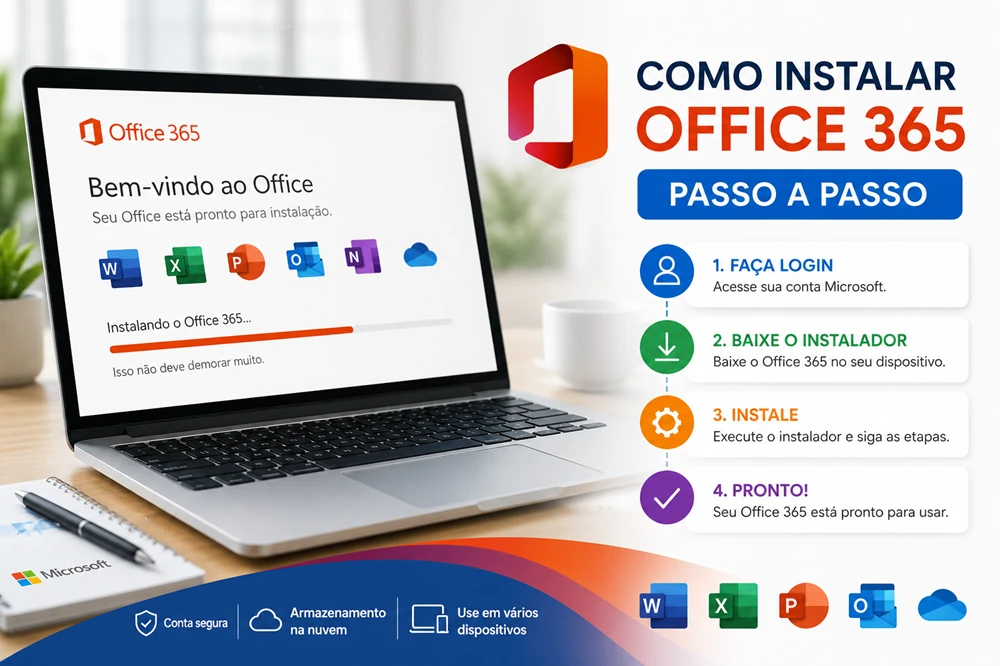
Como instalar o Office 365 passo a passo com segurança
Instalar o Office 365 corretamente é essencial para usar aplicativos como Word, Excel, PowerPoint, Outlook e outros recursos da Microsoft sem erros de login, ativação ou configuração. O processo é simples, mas exige atenção à conta utilizada, ao tipo de acesso adquirido e à origem do instalador.
Neste guia, você vai aprender como instalar o Office 365 passo a passo, quais cuidados tomar antes da instalação, como resolver problemas comuns e como evitar arquivos suspeitos ou métodos de ativação não confiáveis.
Se você ainda está em dúvida entre versões, veja também nosso conteúdo sobre Office 365 vs Office 2024, onde explicamos as principais diferenças entre a versão por assinatura e a versão instalada no computador.
O que é o Office 365?
O Office 365, também conhecido em muitas versões atuais como Microsoft 365, é uma solução de produtividade que reúne aplicativos como Word, Excel, PowerPoint, Outlook, OneDrive e outros serviços, dependendo do plano, conta ou tipo de acesso utilizado.
Ele é muito usado por estudantes, empresas, profissionais autônomos e usuários domésticos que precisam criar documentos, planilhas, apresentações, relatórios, e-mails e arquivos colaborativos.
Uma das principais vantagens do Office 365 é a integração com a conta Microsoft, recursos online e acesso a ferramentas em nuvem, conforme as condições do plano ou licença adquirida.
Antes de instalar o Office 365
Antes de iniciar a instalação, faça algumas verificações simples. Elas ajudam a evitar falhas durante o download, login ou ativação dos aplicativos.
Verifique se o computador está conectado à internet.
Confira se há espaço disponível no armazenamento.
Atualize o Windows antes de instalar o Office.
Tenha em mãos a conta Microsoft ou as instruções de acesso recebidas.
Remova versões antigas do Office, caso estejam causando conflito.
Evite instalar ativadores, cracks ou arquivos de origem desconhecida.
Se você ainda não baixou o instalador, veja também nosso artigo sobre baixar Office 365 com segurança.
Onde baixar o Office 365?
A forma mais segura de baixar o Office 365 é usar canais confiáveis, como a página oficial da Microsoft ou o link de instalação informado junto com a conta, licença ou acesso adquirido.
Evite baixar o Office 365 em sites desconhecidos, fóruns, links encurtados ou páginas que prometem “Office grátis” com ativador. Esse tipo de arquivo pode conter vírus, programas indesejados ou versões modificadas que causam problemas de segurança e funcionamento.
Antes de instalar, confirme se o produto adquirido realmente corresponde ao Office 365 ou Microsoft 365 e se a loja informa claramente como será feita a entrega e ativação.
Como instalar o Office 365 passo a passo
O processo pode variar conforme o tipo de conta ou licença, mas normalmente segue estas etapas:
Acesse o link de instalação informado pelo fornecedor ou pela Microsoft.
Faça login com a conta Microsoft vinculada ao Office 365, se necessário.
Localize a opção para instalar os aplicativos do Office.
Clique em Instalar ou Instalar aplicativos.
Baixe o instalador no computador.
Abra o arquivo baixado.
Aguarde o download e a instalação dos aplicativos.
Abra o Word, Excel ou PowerPoint após a instalação.
Faça login com a conta vinculada ou siga as instruções de ativação recebidas.
Confirme se os aplicativos aparecem como ativados.
Durante a instalação, mantenha o computador ligado e conectado à internet. Não interrompa o processo, pois isso pode causar erro no download ou instalação incompleta.
Como ativar o Office 365 depois da instalação
Depois de instalar, abra um aplicativo como Word ou Excel. Em muitos casos, o Office 365 será ativado quando o usuário fizer login com a conta correta.
Veja o passo a passo básico:
Abra o Word, Excel ou PowerPoint.
Clique em Entrar, se solicitado.
Informe a conta vinculada ao Office 365.
Digite a senha e conclua o login.
Acesse Arquivo > Conta.
Verifique se o produto aparece como ativado.
Se você comprou uma conta ou acesso digital, siga exatamente as instruções recebidas após a compra. Usar uma conta diferente pode impedir a ativação.
Office 365 Conta Global: como instalar?
Em algumas lojas, o Office 365 pode ser oferecido como conta global ou acesso digital. Nesse modelo, o cliente recebe dados ou instruções de acesso para utilizar os aplicativos e serviços disponíveis conforme o produto adquirido.
Antes de instalar, verifique se a loja informa claramente como funciona o acesso, quais aplicativos estão incluídos, como será feita a entrega e se há suporte para configuração.
Se você deseja utilizar o pacote com orientação de instalação, veja a opção de Office 365 Conta Global - Acesso Digital disponível na Casa do Software.
Office 365 não instala: causas comuns
Se o Office 365 não instala, o problema pode estar relacionado à conexão, conflito com versões antigas, falta de espaço ou bloqueio do instalador.
Veja as causas mais comuns:
Internet instável durante o download.
Falta de espaço no disco.
Windows desatualizado.
Versões antigas do Office em conflito.
Antivírus ou firewall bloqueando o instalador.
Arquivo de instalação corrompido ou baixado de fonte insegura.
Na maioria dos casos, reiniciar o computador, remover versões antigas e baixar novamente o instalador por uma fonte confiável resolve o problema.
Office 365 não ativa: o que fazer?
Quando o Office 365 instala, mas não ativa, o primeiro passo é conferir se você está usando a conta correta. Muitos erros acontecem porque o usuário tenta entrar com uma conta diferente daquela vinculada ao produto.
Veja algumas verificações importantes:
Confirme se está usando a conta informada na compra.
Verifique se o computador está conectado à internet.
Feche e abra novamente os aplicativos do Office.
Acesse Arquivo > Conta e confira o status da ativação.
Remova contas antigas conectadas ao Word, Excel ou PowerPoint.
Procure o suporte da loja onde o acesso foi adquirido.
Se o erro continuar, veja também nosso conteúdo sobre erro de ativação do Office, com orientações para resolver falhas comuns.
Preciso desinstalar outro Office antes?
Em muitos casos, é recomendável remover versões antigas do Office antes de instalar o Office 365, principalmente se houver erro de ativação, aplicativos duplicados ou conflito entre edições diferentes.
Para remover uma versão antiga:
Abra o menu Iniciar.
Acesse Configurações.
Clique em Aplicativos.
Procure por Microsoft Office, Office 2021, Office 2024 ou Microsoft 365.
Clique em Desinstalar.
Reinicie o computador antes de instalar novamente.
Esse cuidado ajuda a evitar conflitos entre versões diferentes do pacote Office.
Instalar Office 365 no notebook ou PC: muda alguma coisa?
O processo de instalação é praticamente o mesmo em notebooks e computadores de mesa. A principal diferença está no desempenho do equipamento, espaço disponível e estabilidade da conexão com a internet.
Em notebooks, mantenha o carregador conectado durante a instalação para evitar desligamento inesperado. Em computadores mais antigos, feche programas pesados antes de iniciar o processo.
Como saber se o Office 365 foi instalado corretamente?
Depois da instalação, você pode verificar se tudo está funcionando abrindo um aplicativo como Word ou Excel.
Confira estes pontos:
O aplicativo abre normalmente.
A conta correta aparece conectada.
O status do produto aparece como ativado.
É possível criar e salvar documentos.
Não aparecem avisos de produto não licenciado.
Se aparecer uma mensagem de produto não licenciado, revise a conta utilizada ou entre em contato com o suporte da loja onde comprou o acesso.
Dicas para instalar o Office 365 com segurança
Para evitar problemas durante e depois da instalação, siga estas boas práticas:
Use apenas instaladores confiáveis.
Evite ativadores, cracks e programas modificados.
Confira se a conta ou licença corresponde ao produto comprado.
Mantenha o Windows atualizado.
Guarde os dados e instruções recebidas após a compra.
Não compartilhe dados de acesso com terceiros.
Procure suporte caso tenha dificuldade no login ou ativação.
Vale a pena instalar o Office 365?
Sim, o Office 365 pode valer a pena para quem precisa de aplicativos como Word, Excel, PowerPoint e Outlook, além de recursos conectados à conta Microsoft, serviços online e integração com arquivos em nuvem, dependendo do plano ou acesso utilizado.
Ele é uma boa opção para estudantes, empresas, profissionais e usuários que querem praticidade no dia a dia. O mais importante é instalar por fontes confiáveis e usar um acesso válido.
Leia também
Precisa instalar o Office 365?
Na Casa do Software, você encontra licenças digitais e acessos com entrega rápida, suporte especializado e orientação para instalação, configuração e ativação.
Conclusão
Instalar o Office 365 passo a passo é um processo simples quando você usa uma fonte confiável, uma conta válida e segue corretamente as instruções de instalação. Antes de começar, verifique a internet, o espaço disponível, a conta utilizada e possíveis conflitos com versões antigas do Office.
Evite ativadores, arquivos modificados e sites desconhecidos. Assim, você reduz riscos, evita erros de ativação e garante uma experiência mais segura com Word, Excel, PowerPoint, Outlook e outros aplicativos do Office 365.